技术员联盟提供win764位系统下载,win10,win7,xp,装机纯净版,64位旗舰版,绿色软件,免费软件下载基地!

当前位置:主页 > 教程 > 软件教程 > Excel教程 >

Excel2016一个单元格如何分成两行

来源:技术员联盟┆发布时间:2018-02-12 18:24┆点击:

  Excel2016一个单元格怎么分成两行?

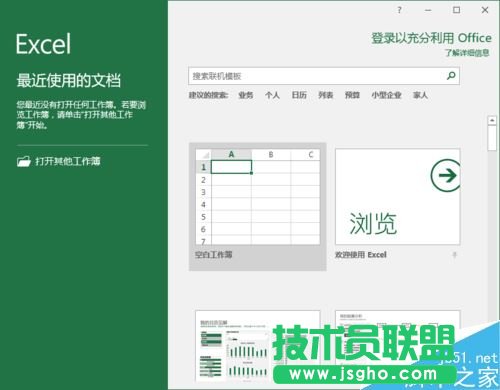
  方法一:1、鼠标左键双击计算机桌面Excel2016程序图标,将其打开运行。在打开的Excel2016程序窗口,点击“空白工作薄”选项,新建一个空白Excel工作薄。如图所示;
Excel2016一个单元格如何分成两行 三联

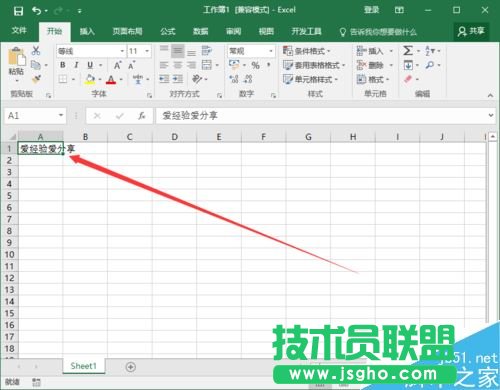
  2、在单元格中输入文字内容,文字内容超出单元格框,文字内容在单元格中还是一行显示的,不会自自动进行换行。如图所示;
Excel2016一个单元格怎么分成两行?Excel2016单元格分行教程

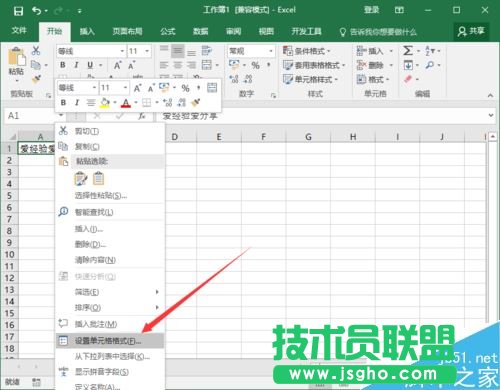
  3、选中单元格,点击鼠标右键,在弹出的菜单选项中,点击“设置单元格格式”选项。如图所示;
Excel2016一个单元格怎么分成两行?Excel2016单元格分行教程

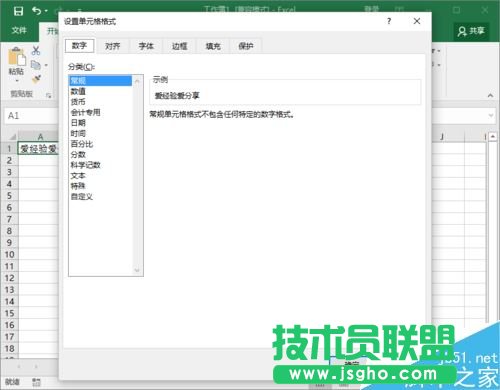
  4、点击“设置单元格格式”选项后,这个时候会打开“设置单元格格式”对话框。如图所示;
Excel2016一个单元格怎么分成两行?Excel2016单元格分行教程

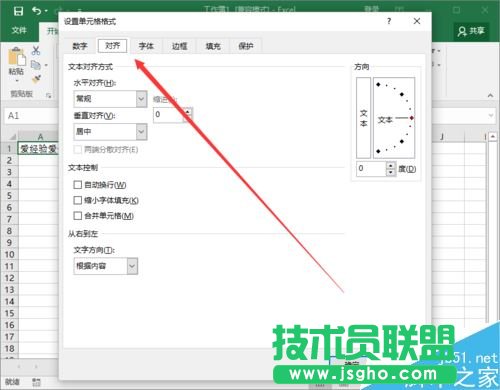
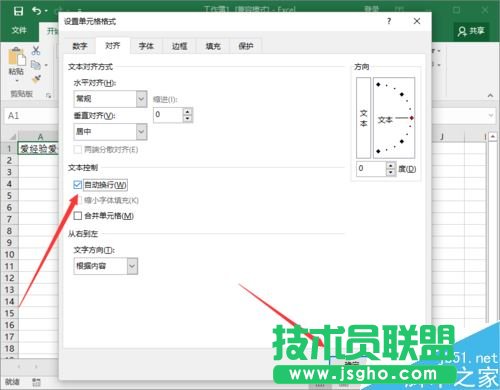
  5、在设置单元格格式对话框中,选择“对齐”菜单选项卡。如图所示;

Excel2016一个单元格怎么分成两行?Excel2016单元格分行教程

  6、在对齐菜单选项卡中,找到文本控制下的“自动换行”并将其勾选,再点击“确定”按钮。如图所示;
Excel2016一个单元格怎么分成两行?Excel2016单元格分行教程

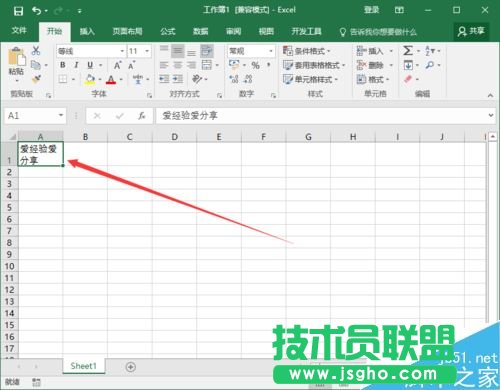
  7、点击确定按钮后,返回到Excel窗口,在单元格中可以看到超出单元格的文字会自动换到下一行。如图所示;
Excel2016一个单元格怎么分成两行?Excel2016单元格分行教程

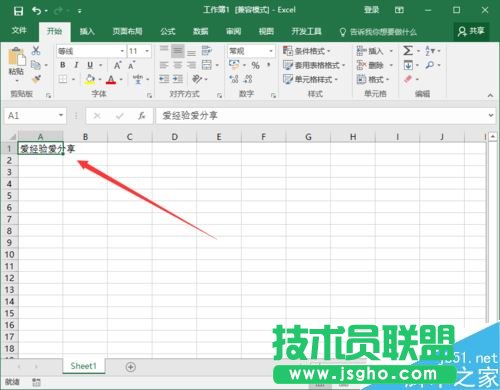
  方法二:1、在单元格中输入文字内容,文字内容超出单元格框,文字内容在单元格中还是一行显示的,不会自自动进行换行。如图所示;
Excel2016一个单元格怎么分成两行?Excel2016单元格分行教程

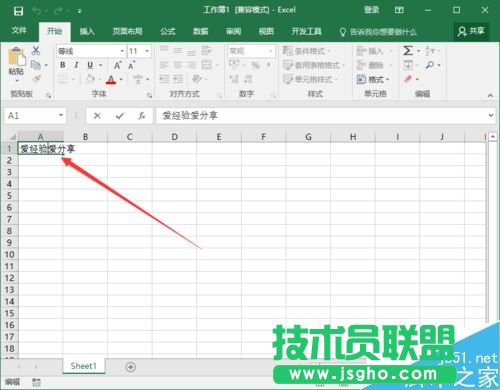
  2、选中单元格,将鼠标光标定位在“验和爱”中间。如图所示;

Excel2016一个单元格怎么分成两行?Excel2016单元格分行教程

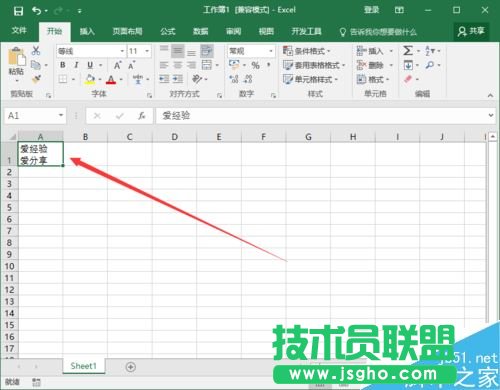
  3、接着按键盘上的Alt+Enter(回车键),得到两行文字效果。如图所示;
Excel2016一个单元格怎么分成两行?Excel2016单元格分行教程