技术员联盟提供win764位系统下载,win10,win7,xp,装机纯净版,64位旗舰版,绿色软件,免费软件下载基地!

当前位置:主页 > 教程 > 软件教程 > Excel教程 >

填充Excel表中上方非空单元格数据的方法

来源:技术员联盟┆发布时间:2018-05-13 12:07┆点击:

填充Excel表中上方非空单元格数据的方法

填充Excel表中上方非空单元格数据的方法   三联

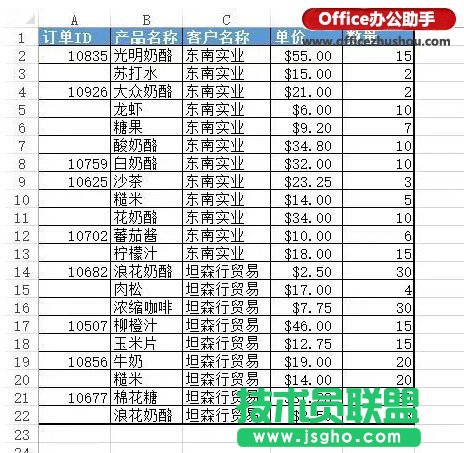
  1、选择范围

  将需要填写的空单元格以及其上方单元格一起选中

快速填充Excel表中上方非空单元格数据的方法

  2、定位空值

  同时按住ctrl+G,跳出“定位”对话框,点击“定位条件”

快速填充Excel表中上方非空单元格数据的方法

  在弹出的“定位条件”对话款,选中“空值‘,并确定,这样,空白单元格全被选中

快速填充Excel表中上方非空单元格数据的方法

快速填充Excel表中上方非空单元格数据的方法

  3、输入公式

  输入”=“和第一个空单元格上方单元格的地址(A2),如下图,输入完成后,同时按住ctrl+enter,即可

快速填充Excel表中上方非空单元格数据的方法

快速填充Excel表中上方非空单元格数据的方法