技术员联盟提供win764位系统下载,win10,win7,xp,装机纯净版,64位旗舰版,绿色软件,免费软件下载基地!

当前位置:主页 > 教程 > 软件教程 > Excel教程 >

excel如何在表格页眉处插入图片呢?

来源:技术员联盟┆发布时间:2018-07-27 00:22┆点击:

  excel如何在表格页眉处插入图片呢?

效果图:

excel如何在表格页眉处插入图片呢?

  步骤

  1、打开excel表格;

excel如何在表格页眉处插入图片呢?

  2、点击“页面布局”中的“打印标题”下方的小箭头,如图红色小方框;

excel如何在表格页眉处插入图片呢?

  3、然后会显示以下界面;

excel如何在表格页眉处插入图片呢?

  4、点击“页眉/页脚”,然后再点击“自定义页眉”;

excel如何在表格页眉处插入图片呢?

  5、然后会显示以下界面;

excel如何在表格页眉处插入图片呢?

  6、如需要图片居中于页眉中间,则点击中间的白色方框;然后在点击图片按钮,如图;

excel如何在表格页眉处插入图片呢?

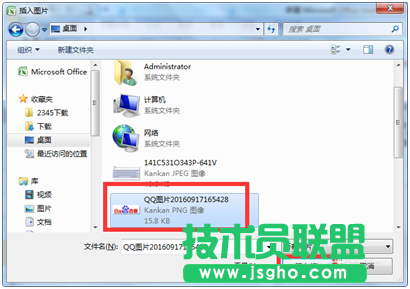
  7、点击需要插入的图片,然后点击“插入”;

excel如何在表格页眉处插入图片呢?

  8、点击“确定”;

excel如何在表格页眉处插入图片呢?

  9、继续点击“确定”;

excel如何在表格页眉处插入图片呢?

  10、点击打印预览按钮,预览打印表格;

excel如何在表格页眉处插入图片呢?

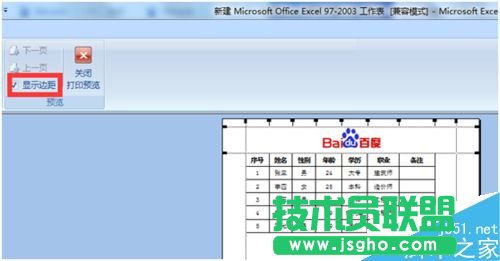
  11、如果发现图片过大或者过小,可以点击“显示边距”前的小方框,进行页面调整。
excel如何在表格页眉处插入图片呢?

  12、即可完成页眉插图

excel如何在表格页眉处插入图片呢?

  注意事项

  表格设置完之后,一定要点击保存按钮再打印。

  以上就是excel如何在表格页眉处插入图片方法介绍,操作很简单的,大家学会了吗?