技术员联盟提供win764位系统下载,win10,win7,xp,装机纯净版,64位旗舰版,绿色软件,免费软件下载基地!
word自动插入索引目录的步骤如下:
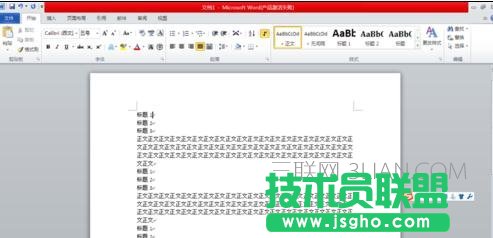
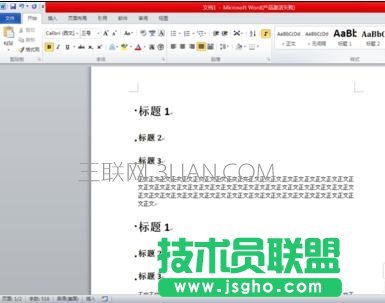
步骤一:打开需要进行目录编辑的文档。
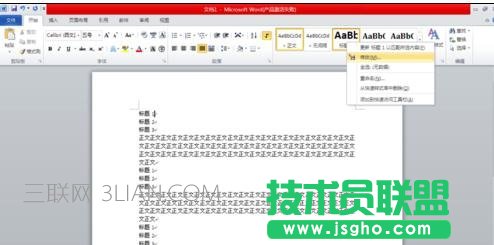
步骤二:对标题格式进行设置,例如一级标题,【样式】→【标题1】,点击右键,选择【修改】。
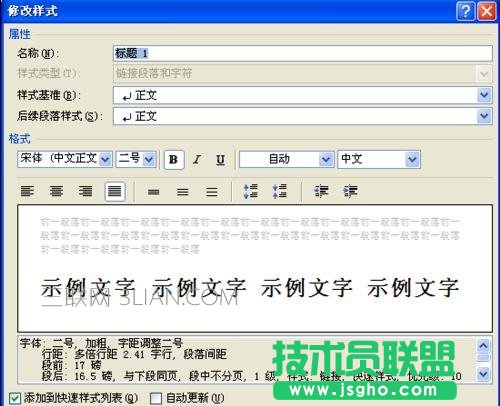
步骤三:设置标题1的字体、字号等样式格式。
步骤四:按照步骤2、3继续设置其他标题、正文、索引等的格式样式。
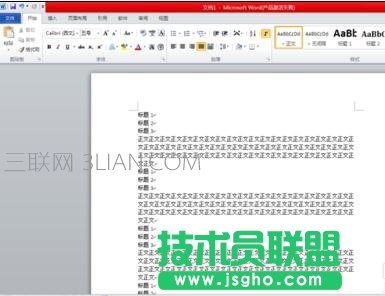
步骤五:设置完成后,将光标移动到要进行设置的那一行,选择要进行设置的格式样式。
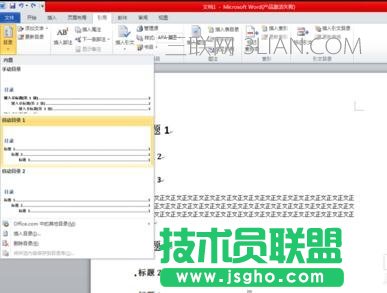
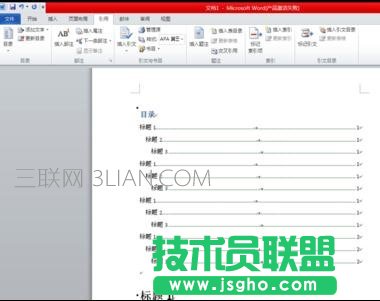
步骤六:将光标移动至要插入目录的位置,选择【引用】→【目录】→【自动目录1】,即可完成自动目录的插入。