关于word表格不能跨页的问题解答
word表格跨页断开方法1:
1、word表格跨页断开很难看,首先大家来看一下word表格跨页断开的情况,然后下面小编告诉大家两种解决的办法,如果一个不管用可以试试另外一个,毕竟情况都不尽相同。

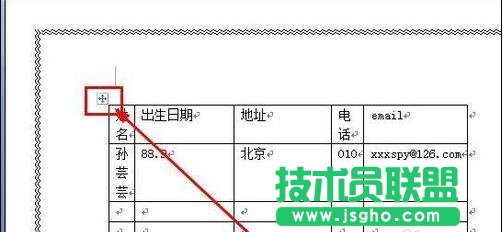
2、第一种方法点击表格左侧的图标将word表格全部选中。

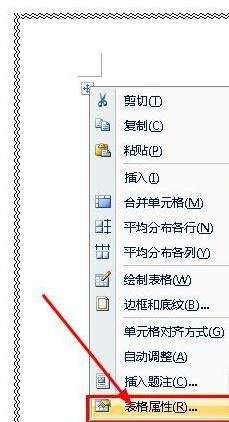
3、接下来我们右键单击表格然后选择表格属性。

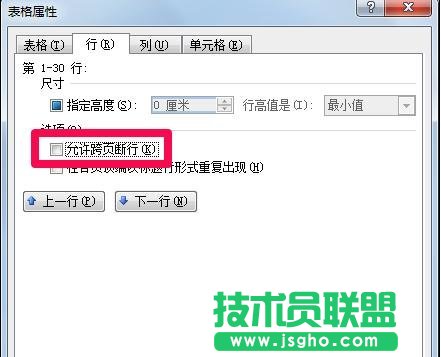
4、在word表格属性的行中,取消允许跨页断行,然后点击确定,此时可以看一下表格是否恢复。
END
word表格跨页断开方法2:
1、如果上一种方法不管用,word表格跨页断开没有解决,那么在表格断开处下面的页面右下角可以看到一个小方框,我们在上面按住鼠标向上拖动几行然后松开。

2、此时我们可以看到word表格跨行断开的情况已经解决了,方法都很简单,大家自己试一下。

word禁止表格跨页断行
1、将鼠标放到表格的上面,在表格的左上角就会出现一个小标志,如图所示,我们鼠标单击这个标志就能选中表格
2、选中表格以后,我们右键单击表格,在弹出的右键菜单中,选择“表格属性”
3、在表格属性对话框中,我们点击“行”
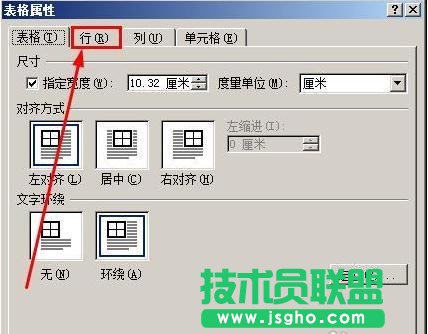
4、在行面板中,我们取消勾选 允许跨页断行

5、点击确定按钮就能保存设置。