技术员联盟提供win764位系统下载,win10,win7,xp,装机纯净版,64位旗舰版,绿色软件,免费软件下载基地!

当前位置:主页 > 教程 > 软件教程 > wps教程 >

WPS文字怎么自动生成页码

来源:技术员联盟┆发布时间:2017-11-06 12:34┆点击:

  WPS文字自动生成页码的方法:

  打开一个没有任何页码的文档。
WPS文字怎么自动生成页码 三联

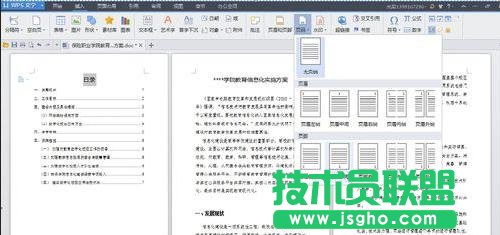
  在“插入”菜单下,选择“页码”命令。

  选择一个页码样式。

WPS文字怎么自动生成页码

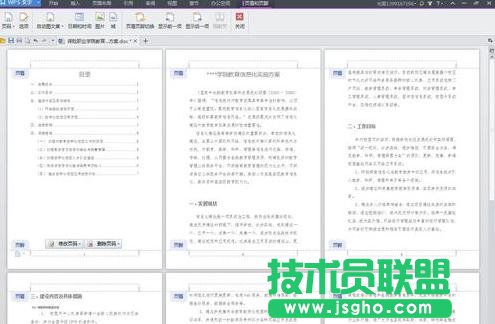
  文档所有页面进入页码编辑模式。

WPS文字怎么自动生成页码

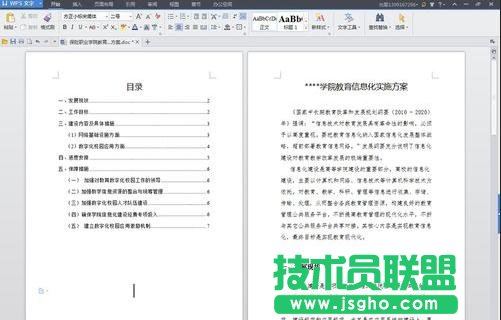
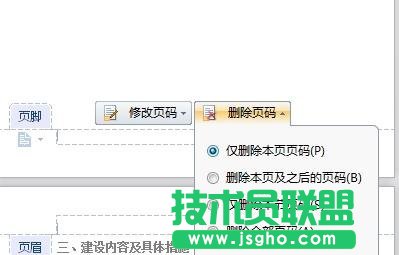
  一般而言,目录页是不需要页码的。这里选择目录页面的“删除页码”,再勾选第一项“仅删除本页页码”,WPS自动把第一页分节。
WPS文字怎么自动生成页码

WPS文字怎么自动生成页码

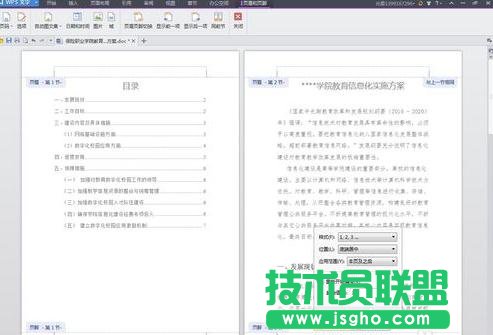
  为了更加美观,下面从第二页开始重新定义页码。点击第二页的“修改页码”--应用范围选择“本页及之后”--勾选“重新开始编号”从“1”开始,确定。
WPS文字怎么自动生成页码

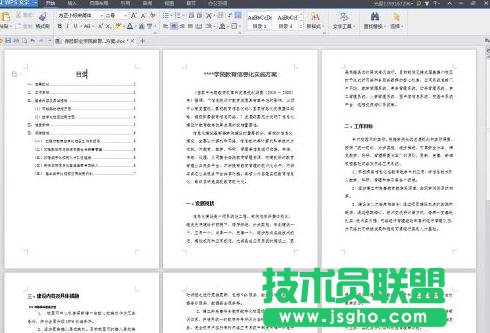
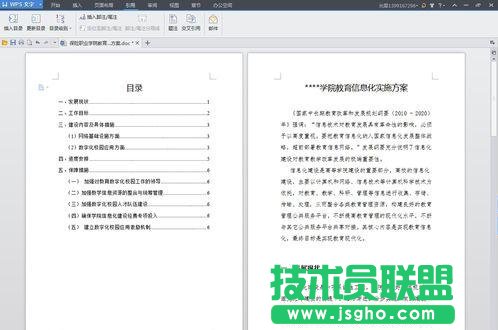
  OK,第二页正文开始的页码变成了从“1”开始。最后把目录更新一下(选择引用菜单--更新目录命令)。
WPS文字怎么自动生成页码