一、首字下沉勾人眼球
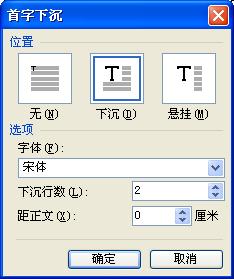
既然首字下沉可以对美化段落就起到了很大的帮助,那我们怎样设置首字下沉呢?首先是将光标定位到我们要设置首字下沉的段落,然后在菜单栏中单击“格式——首字下沉”命令,在打开的“首字下沉”对话框中,在“位置”选项组中选中“首字下沉”,然后在激活的“选项”下,在“字体”的下拉列表中选择相应的字体,再设置好下沉的行数及与正文之间的距离,单击“确定”即可。
二、设置多字下沉也方便
名义上是首字下沉,如果我们用光标选中两个字,再设置下沉同样是可以的,但是,如果我们用光标选中多个文字再设置下沉,WPS就会自动返回首字下沉了,那我们究竟怎样才能设置多字下沉呢?
首先是要设置好首字下沉,然后,当我们将光标移动到下沉的文字后边时,我们就会发现,此时的光标竟然变成了与下沉文字大小相同(如图02),既然光标大小与之相同,那么说明此时输入的文字格式肯定也就与之相同了。

3、下沉的文字随意换
既然前面我们可以设置多文字下沉,那么我们肯定也就可以随意增、减下沉的文字了。只要我们将插入点移到或选中下沉的文字,就可以随意添加或删减下沉的文字了,当下沉的文字修改完成后,再将其选中,设置相应的格式即可大功告成。