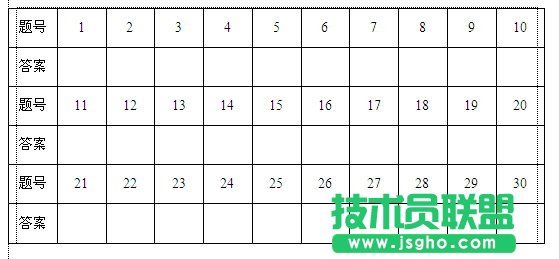
小编在这里为大家详细讲讲WPS文字为表格快速填充序号
教程的办法可以让你体验到在文字工具的表格中“自动填充”的乐趣。
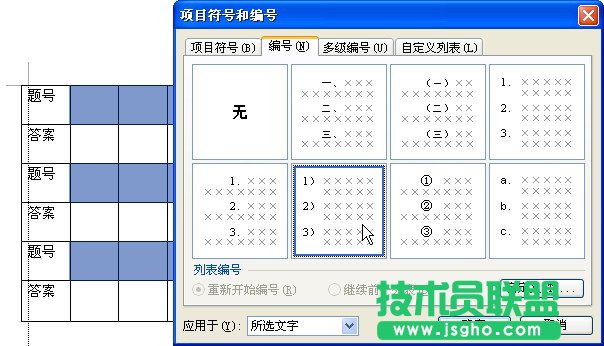
一、选中表格中需要填充序号的单元格(可以按下Ctrl键以选取不连续单元格部分)。点击菜单命令“格式→项目符号和编号”,在打开的对话框中点击“编号”选项卡,选取一种数字编号形式
选取后,点击该对话框右下方的“自定义”按钮,打开“自定义编号列表”对话框。
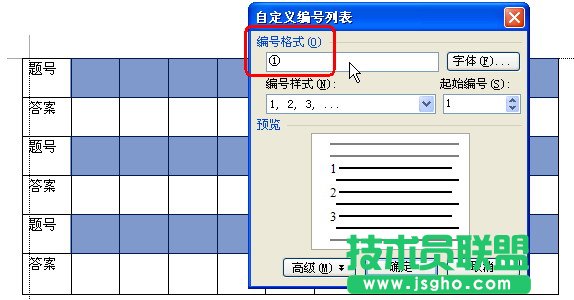
在“编号格式”输入框中删除不必要的内容,如括号或点,只保留数字形式。确定可以看到在选定的单元格中已经填充好数字序号了。
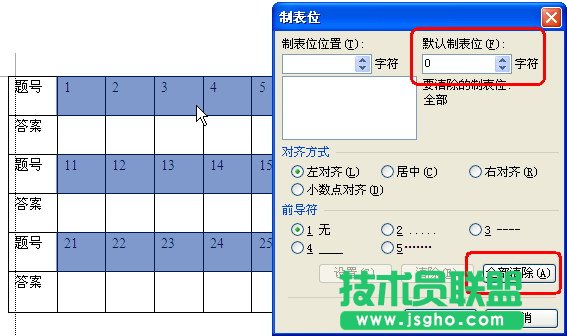
二、序号虽有了,但却不能水平居中,有些别扭。不要紧,仍然保持这些单元格的选中状态,然后点击菜单命令“格式→制表位”,在打开的“制表位”对话框中,点击右下方的“全部清除”按钮,再设置上方的“默认制表位”为“0”字符
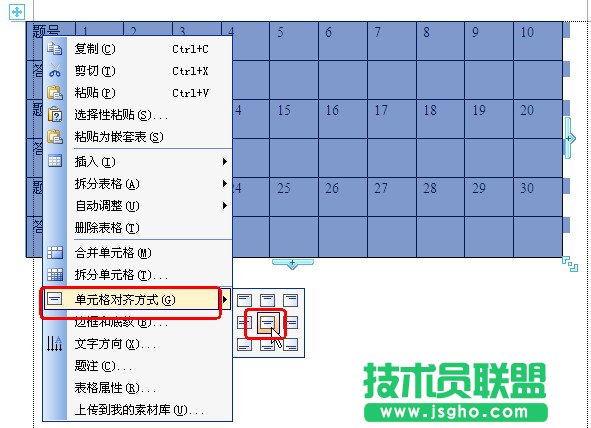
三、选中全部单元格,点击右键,在弹出的菜单中点击“单元格对齐方式”,在下级菜单中选择“水平居中垂直居中”方式