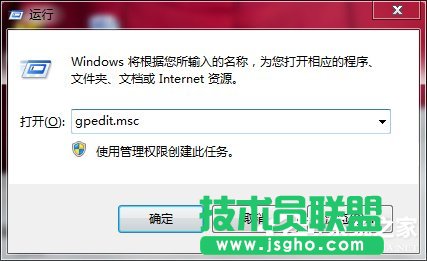
1、开始----运行。
在里面输入:gpedit.msc。
然后回车。
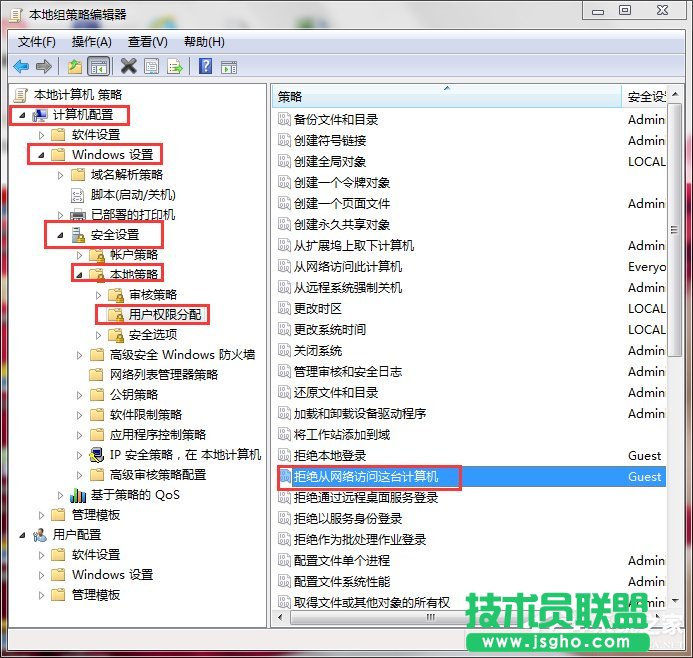
2、在弹出的窗口中依次展开:计算机配置----windows设置----安全设置----用户权限分配----拒绝从网络访问这台计算机。
双击点开拒绝从网络访问这台计算机这个策略,删除里面的guest用户。
3、再依次展开:计算机配置----windows设置----安全设置安全选项----网络访问: 本地帐户的共享和安全模型。
双击点开。
把访问类型改为:仅来宾。
在桌面上点击我的电脑---管理。
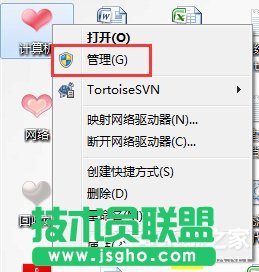
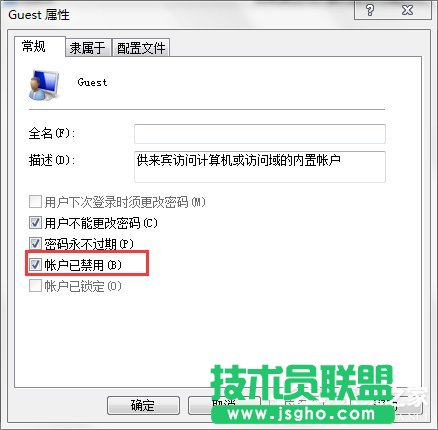
4、依次展开---系统工具---本地用户和组----用户---启用Guest这个用户。
在Guest上右键----属性----去掉停用此帐户前面的勾。

5、最后。
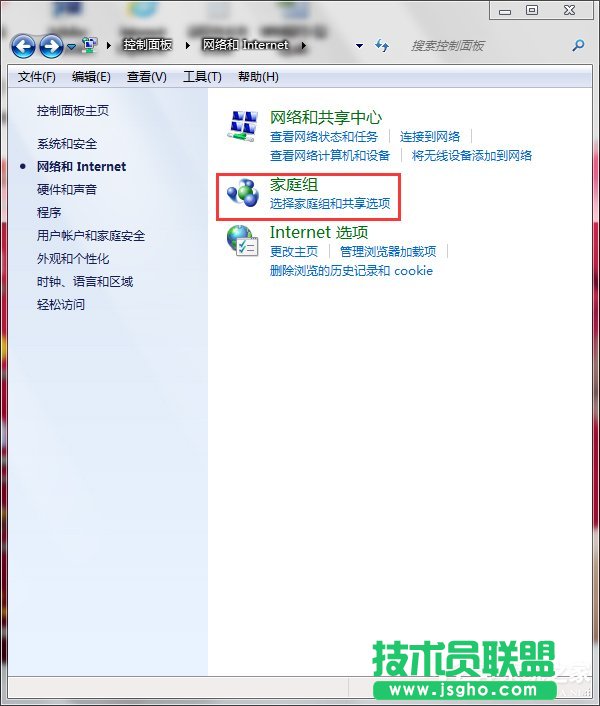
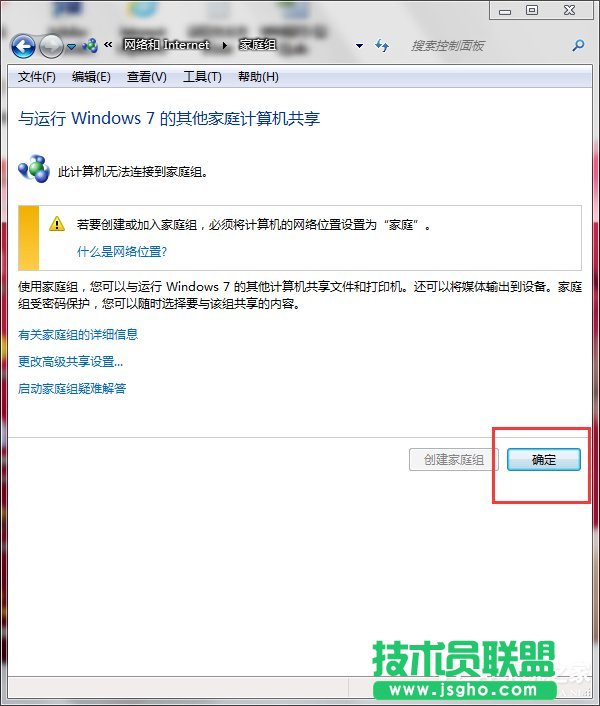
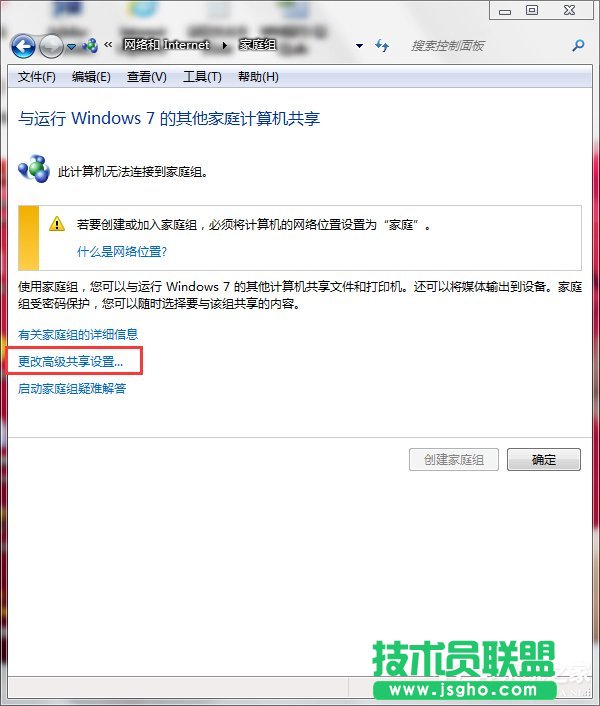
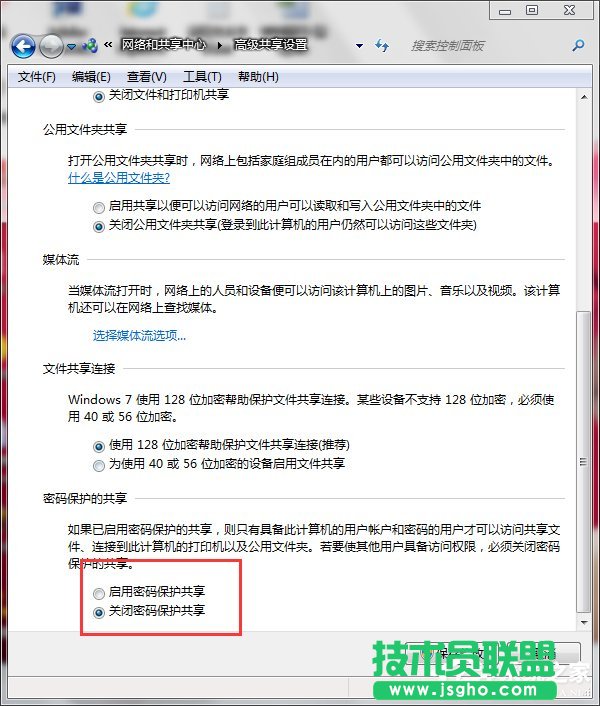
在网络和共享中心中打开“选择家庭和共享选项”----“更改高级共享设置”。
关闭密码访问共享。