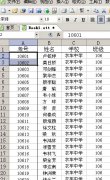
一、用填充柄填充 在A2、A3单元格中根据自己需要输入序号的数值(如A2填入10601、A3中填入10602), 再同时选中A2和A3单元格,将鼠标移至A3单元格的右下角,当鼠标呈实心十字形状时(又称填充柄)时,按下左键向右下拖拽至目标单元格,松开鼠标,序号可自动填充到相应
阅读全文 人气:154更新时间:2017-11-15
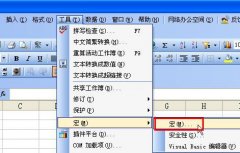
第一步,制作文档。 打开WPS表格 2009(在线文档公测版),新建一个空白文档,在一些区域输入数字,作为使用区域。 第二步,点击工具宏创建新宏。 第三步,在Microsoft Visual Basic中输入或复制下列代码。 Sub HiddenSurroundRange() Dim CelFirst As Range, CelLast As Range If Not Selectio
阅读全文 人气:201更新时间:2017-11-15
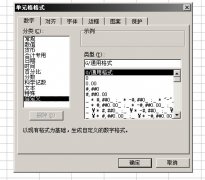
小编在这给大家讲解一下WPS表格数据格式活用教程 数字格式 1.常规格式 常规格式是ET默认的单元格格式,新建ET工作表的单元格在格式化前均为常规格式。对输入的数字而言,只要单元格足够宽,则输入 和显示的数字完全相同,并在计算时按数字处理。如果单元格的
阅读全文 人气:314更新时间:2017-11-14

(1) 分数的输入 如果在表格里直接输入1/5,系统会将其变为1月5日,解决办法是:先输入0,然后输入空格,再输入分数1/5。 (2) 序列001的输入 如果直接输入001,系统会自动判断001为数据1,解决办法是:首先输入'(西文单引号),然后输入001。 (3) 日期的输入 如果要输入
阅读全文 人气:166更新时间:2017-11-14
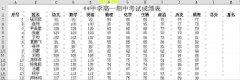
一、建立显示成绩的工作表 1、运行WPS表格(这里以WPS office 2012个人版为例),按平常制作一个学生成绩汇总工作表。在工作表中的A2到M2区域分别输入序号、姓名和语文、数学、英语等各科以及总分、排名字段,然后输入基本信息并设置文字和表格格式。 2、输入公式。
阅读全文 人气:182更新时间:2017-11-14
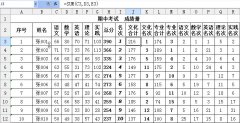
一、快速创建成绩条 学生的原始成绩存放于20100520期中工作表的A1:R60单元格区域,如图所示。 期中考试成绩表格 将一个新的工作表重命名为成绩条,将鼠标定位于A1单元格,录入如下公式:=IF(MOD(ROW(),3)=1,,IF(MOD(ROW(),3)=2,'20100520期中'!A$2,INDEX('20100520期中'!$A:$R,ROW()/3+2,
阅读全文 人气:202更新时间:2017-11-14
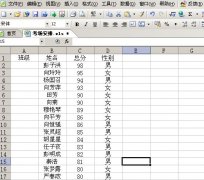
小编在这教大家使用WPS表格制作学生分班表格 下面进行实施步骤: 第一步:输入好学生的相关信息,并按成绩排列好顺序。如图。 在班级中,从A2开始,要形成这样的序列:1、2、3、4、2、3、4、1、3、4、1、2、4、1、2、3,如此反复直到最后的学生如图。 可以采用两
阅读全文 人气:196更新时间:2017-11-13
1、打开WPS文字这款软件,进入WPS文字的操作界面,如图所示: 2、在该界面内找到插入选项,如图所示: 3、点击插入选项,在其编辑工具区里找到形状选项,如图所示: 4、点击形状选项,在其子级菜单里找到推荐选项,如图所示: 5、在推荐选项内找到弧边三角形
阅读全文 人气:184更新时间:2017-11-13
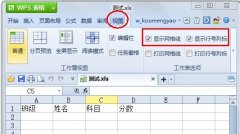
小编在这给大家讲解一下WPS表格行号列标区域选择教程 一、行号和列标 如果你发现表格变文字,那一定是显示网格线/行号列标没有勾选出来。WPS表格的最上面是一行字母序号,A、B、C,就是列标;最左边是一列数字序号,1、2、3,就是行号。 二、单个或者多个单元
阅读全文 人气:366更新时间:2017-11-13

小编在这教大家用WPS表格批量复制与创建工作表 教程操作方法如下: 1.在工作表中录入名称,对于有规则的名称可以通过填充来快速完成。 2.选择名称 3.打开插件(工具栏中),选择复制或者新建,并选择以单元格创建即可 当然,也可以按指定的数量来新建或者复制工
阅读全文 人气:186更新时间:2017-11-13